会議の議事録作成に追われて、本来の仕事に集中できていないという方は多いと思います。この記事では、AI文字起こしサービス「Notta」について、実際に707文字の音声データで検証した精度の結果や、AI要約の使い勝手、料金プランの中身まで、まとめて紹介します。無料プランの「1回3分制限」の実態や、法人利用で気になるセキュリティ面の懸念点も含め、導入を判断するための情報をお伝えします。
Notta(ノッタ)のリアルな評判・口コミまとめ
Nottaは多くのビジネスパーソンに使われているツールです。実際の利用者がどこに満足して、どこに不満を感じているのか、各種レビューサイトやアプリストアの声をもとに整理しました。
良い評判
良い評判として特に多いのが、文字起こし精度の高さと業務の時短効果です。どのような点が評価されているか、媒体別の傾向を表にまとめました。
| 評価のポイント | レビューから読み取れる具体的な声 |
|---|---|
| 高精度な書き起こし | 標準的な日本語であれば手作業での修正箇所が少なく、議事録作成の時間が大幅に減ったという声が多い。 |
| 操作性とUIの良さ | パソコンでもスマートフォンでも直感的に操作でき、説明書なしですぐ使えると評価されている。 |
| AI要約の利便性 | 長い会議の内容を見出しつきで要約してくれるため、決定事項やネクストアクションをすぐ共有できる。 |
共通しているのは「手作業の議事録作成時間が大幅に減った」という点です。また、外国語の会議で翻訳機能を活用しているというグローバル企業からのポジティブな声も見られます。
悪い評判
一方で、特定の環境や使い方では期待通りに動かないという声も一定数あります。導入前に知っておきたい主な指摘をまとめました。
- 雑音環境での精度低下:周囲の音を拾ってしまい、テキストに不要な言葉が混ざったり、文章が支離滅裂になるという指摘。
- 無料プランの制限の厳しさ:月120分使えるとされているが、1回の録音が最大3分で切れるため、長時間の会議では使い物にならないという声。
- 専門用語の誤変換:業界特有の用語や強い方言、崩した話し言葉が含まれると正確にテキスト化されないという不満。
録音環境や話す内容によっては手直しが必要になります。また、無料トライアル終了後の自動課金についても海外レビューで指摘が多く、プランの切り替え時期には注意が必要です。
Nottaの率直なレビュー(使ってみた感想)
ネット上の評判が実際どうなのかを確かめるため、ビジネスシーンを想定した音声データでNottaの文字起こし精度と操作感を検証しました。
検証環境と音声データの内容
オンライン会議ツールを使った静かな環境で、「社内の清掃当番の状況確認」というテーマの架空会話を用意しました。
参加者は2名で、未実施の清掃当番の件数や今後のサポート体制について話し合う内容です。全体の文字数は707文字で、これをNottaに読み込ませてどこまで正確にテキスト化できるかをテストしました。
文字起こし結果
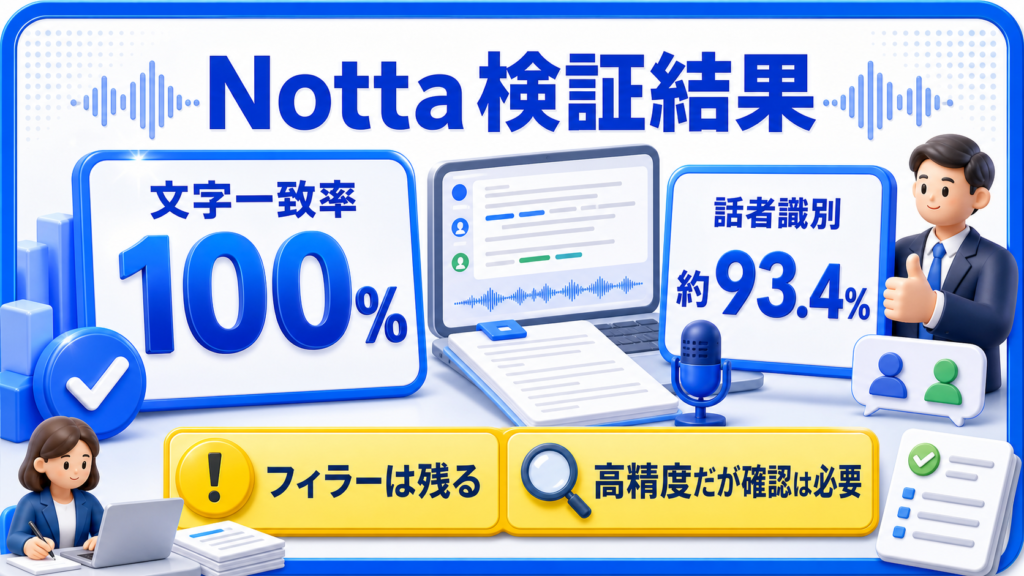
検証の結果、文字の一致率は100%という結果になりました。ただし、これにはひとつ重要な注意点があります。
Nottaは「えっと」「あの」といったフィラー(言い淀み)を自動除去せず、発話をそのままテキスト化します。今回の検証ではフィラーが除去されなかったことを確認しています。フィラーを含む原文ママの出力と原文を比較しているため、一致率が高く出やすい条件になっている点は理解しておく必要があります。
話者識別については、約47文字の特定の箇所でAさんとBさんの取り違えがあったものの、全体を通して約93.4%の精度で正しく識別できました。
Nottaの基本的な使い方
実際に操作してみると、ホーム画面をはじめとするUIはしっかり作り込まれていて使いやすいという印象でした。
ステップ1:ホーム画面へのアクセス
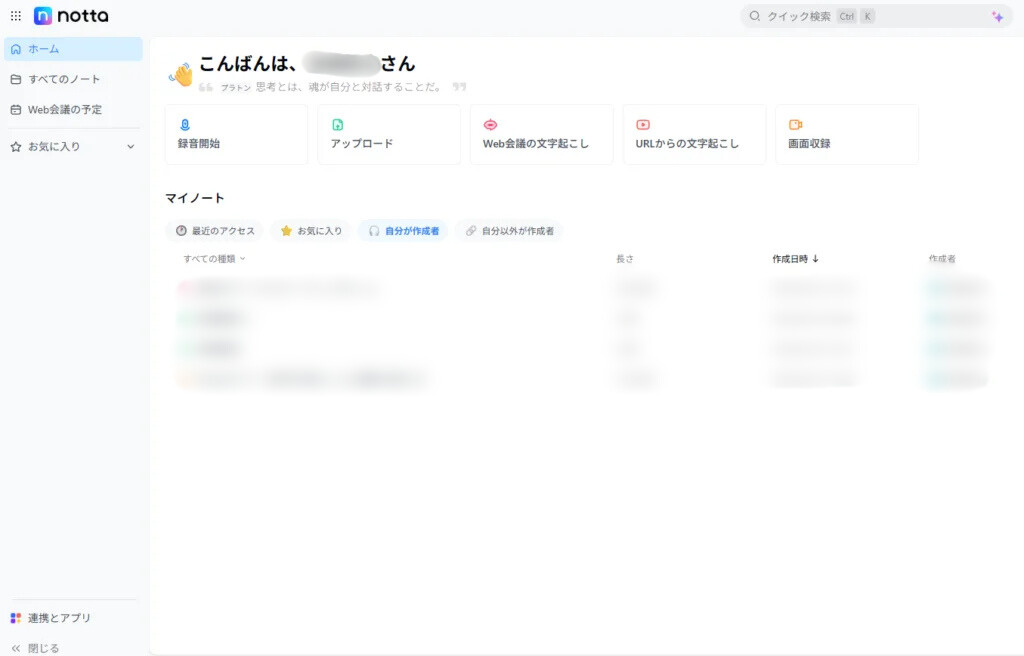
パソコンでNottaのホーム画面を開くと、スケジュールや最近のノートが一覧で表示されます。ホーム画面から「Web会議の文字起こし」ボタンをクリックするだけで、すぐに準備を進められます。
ステップ2:Web会議への接続
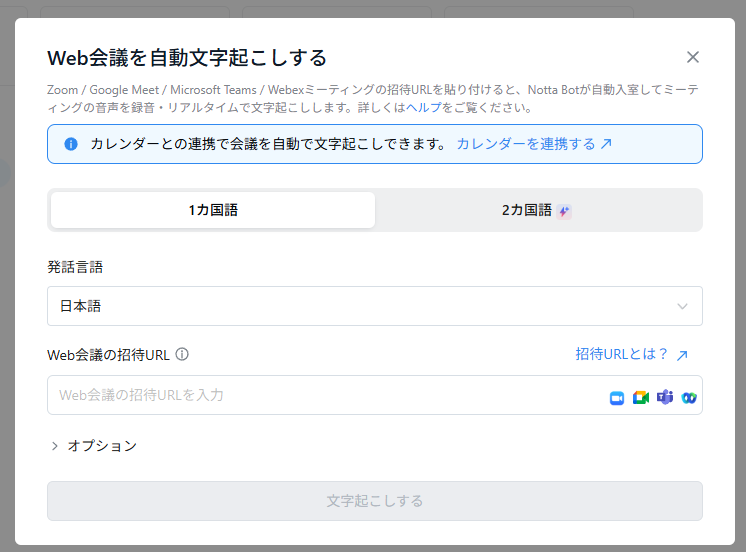
ZoomやGoogle Meetなどの招待URLを入力する画面もシンプルです。URLを貼り付け、言語を選択して「文字起こしする」をクリックするだけです。
ステップ3:Botの入室と録音
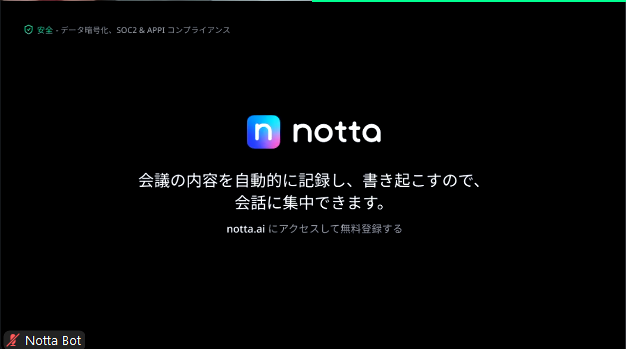
設定が完了すると、Web会議の画面上に「Notta Bot」が自動で入室してきます。参加者全員にAIが議事録を作成中であることが視覚的に伝わるので、録音の許可を取りやすい点は使いやすいと感じました。
ステップ4:結果の確認
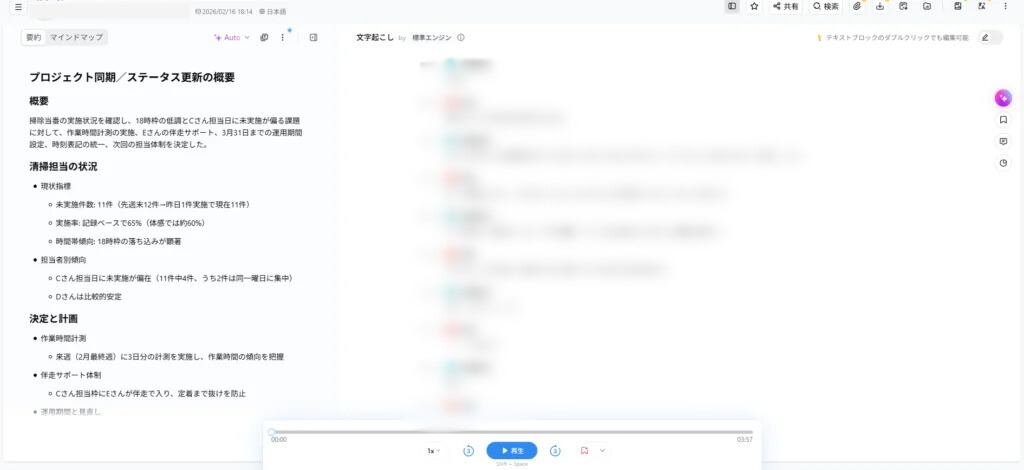
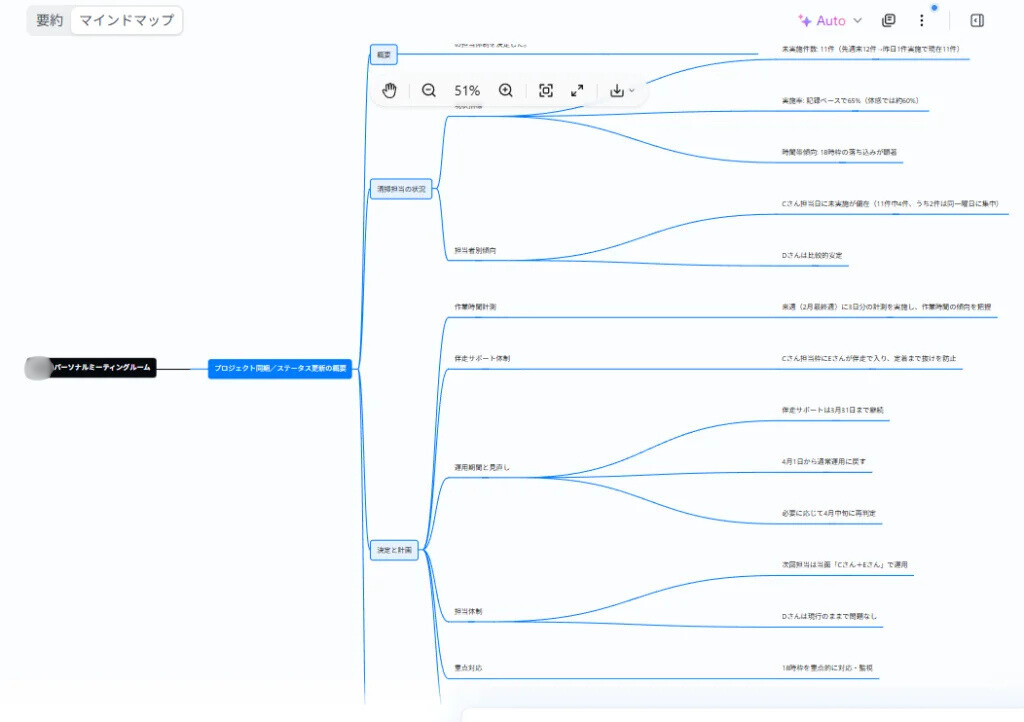
録画が終わると、ホーム画面に新しいノートが自動で作成されます。クリックするとAI要約、文字起こし結果、マインドマップが確認できます。
使って分かったNottaのメリット・デメリット
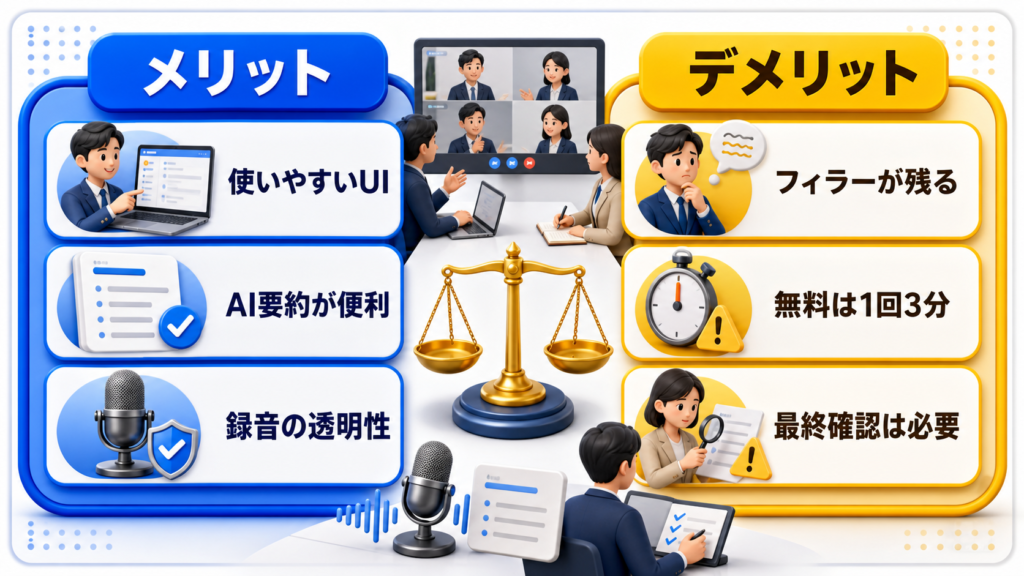
実際にNottaを操作する中で感じた、実務に直結するメリットとデメリットをお伝えします。
メリット
まず操作画面のわかりやすさは本物です。ITツールに不慣れな方でも迷わず使えるレベルで作り込まれています。
文字起こし後のAI要約機能の実用性も高く、見出しと箇条書きで要点を整理してくれるため、そのまま上司への報告書として使えます。議論の流れを視覚的に整理するマインドマップ生成機能もあり、会議の全体像をつかむのに役立ちます。
録音ボットが会議に明示的に入室する点も好感が持てます。参加者全員が「議事録を作成中」と分かるので、透明性を保ちながら録音を進められます。
デメリット
気になったのはフィラーの扱いです。「えっと」「あの」といったフィラーが自動除去されず、そのままテキストに出力されます。話者の癖によっては読みづらい文章になり、後から手作業で削除する手間が発生します。
無料プランの制限も実用上の壁です。月120分という総枠はあっても「1回最大3分」という制限が優先されるため、長時間の会議には使えません。実務で活用するには有料プランへの移行が前提と考えておいてください。
法人利用前に知っておきたいNottaの懸念点
個人利用ではあまり気にならなくても、法人での導入を検討する際には確認しておきたいポイントがあります。導入可否の判断材料として把握しておきましょう。
運営企業と国籍について
Nottaは現在、日本国内に法人を置いていますが、もともとは中国企業として設立されており、代表も中国人です。
法人がAI議事録ツールを選ぶ際、データの保管国や国外への転送の有無は重要な判断材料になります。中国企業には中国国防法が適用される可能性があり、当局からデータの開示を求められた場合に拒否することが法律上難しいという点は、セキュリティ審査が厳しい企業では特に注意が必要です。現時点でのデータ保管国については、公式サイトまたは問い合わせで確認することをおすすめします。
AIモデルへのデータ学習利用
エンタープライズ版未満のプランにおいて、ユーザーデータがAIモデルの学習に使用されるかどうかについては明確に触れられていません。会議の内容が機密情報を含む場合、この点は契約前に必ず確認しておきたい項目です。オプトアウトが可能かどうかも含めて、導入前に公式サポートへ問い合わせることをおすすめします。
サポート体制について
Nottaの売上構造はB2Cが中心で、国内の社員数は10名以下とされています。個人向けの低価格プランを主軸にしたビジネスモデルであるため、法人向けの手厚いサポートは期待しにくい面があります。導入後に問題が発生したときのサポート品質も、事前に確認しておくといいでしょう。
自動課金への注意
無料トライアルから有料プランへ自動で切り替わる仕組みになっています。海外のレビューサイトでは、解約手順が分かりにくいという指摘も見られます。トライアルを試す際は、切り替え日と解約方法をあらかじめ確認しておきましょう。
Nottaの料金プランと導入方法
実務で使うには用途に合ったプランの選択が重要です。料金と機能の概要を解説します。
無料トライアルの使い方
アカウントを作成するだけで、すぐにフリープランを使い始められます。自社の業界用語がどこまで認識されるか、次の手順で試してみてください。
- ブラウザからNottaの公式サイトにアクセスし、無料の会員登録をおこないます。
- ホーム画面の「録音開始」ボタンから自分の声を吹き込むか、「Web会議の文字起こし」から招待URLを入力してBotを参加させます。
- 録音が終わると、ホーム画面に新しいノートが自動で作成されます。
- ノートを開いて、文字起こし結果とAI要約を確認します。
1回3分という制限はありますが、基本的な操作性と音声認識の精度は十分に体感できます。
有料プランの料金と機能
長時間の会議を記録するには有料プランが必要です。主なプランの料金と機能の違いを表にまとめました。
| 項目 | フリー(無料) | プレミアム(個人向け) | ビジネス(チーム向け) |
|---|---|---|---|
| 月額料金の目安 | 無料 | 約1,200円程度(年払い時) | 約2,500円程度(1名/年払い時) |
| 月間の利用上限 | 合計120分 | 合計1,800分 | 無制限 |
| 1回の録音時間 | 最大3分まで | 最大5時間まで | 最大5時間まで |
| AI要約の利用 | 月に10回まで | 無制限 | 無制限 |
※料金は年払い時の月額換算の目安です。最新情報は公式サイトでご確認ください。
日々の業務で使うなら、月1,800分の枠があるプレミアムプランが現実的な選択肢です。月額約1,200円で議事録作成の手間を大幅に削減できるコストパフォーマンスは魅力的です。
ただし、エンタープライズプランまで上位プランで比較すると、Rimoなどの国産ツールとほぼ同額帯になります。価格だけで判断せず、セキュリティや機能面も含めて検討することをおすすめします。
セキュリティ認証としてSOC2 Type2の報告書取得とISO/IEC 27001の取得・更新がありますが、前述のとおり運営企業の背景やデータ保管国についても合わせて確認しておきましょう。
Nottaはこんな企業・人におすすめ
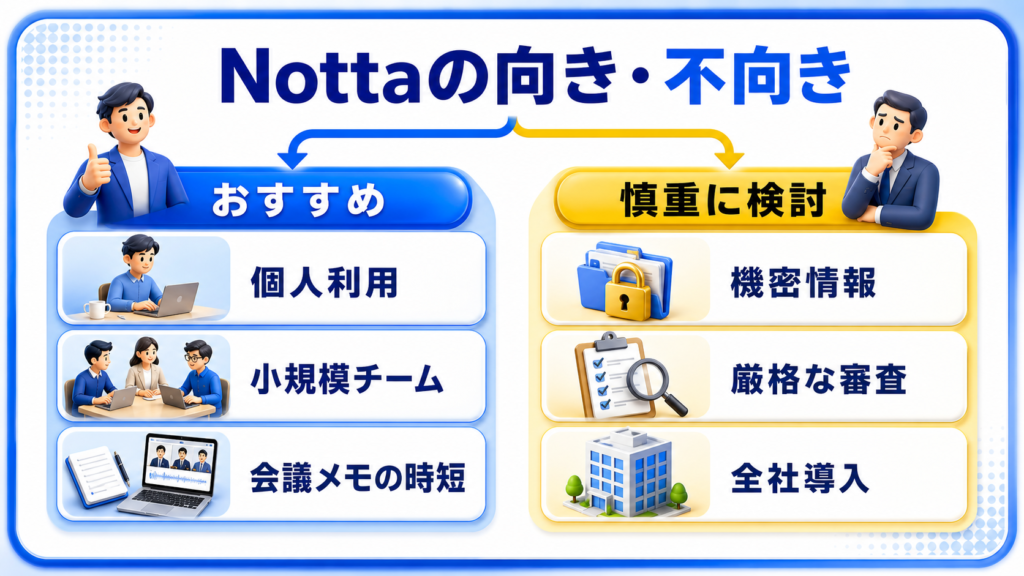
ここまでの検証結果と評判をもとに、向いているケースと向いていないケースを整理します。
導入すべき企業やシーン
日常的に会議が多く、議事録作成に時間を取られているビジネスパーソンや組織に向いています。会議中にメモを取る必要がなくなり、目の前の議論に集中できます。
58言語の文字起こしに対応しており、多言語が飛び交うグローバルな環境でも使えます。ただし個人利用や小規模チームでの利用に向いており、機密情報を扱う法人での全社展開には、セキュリティ面での事前確認が必須です。
利用を避けた方がいいケース
次のような場合は、導入を慎重に検討したほうがいいでしょう。
- 騒音が多い環境での録音が多い場合:建設現場や屋外など、環境音が入る状況では精度が大きく下がり、結局人が大部分を直す羽目になります。
- 完璧な議事録を全自動で求める場合:フィラー除去がなく、同音異義語の誤変換も起こります。Nottaの出力は「優秀な下書き」として扱い、最終確認は人がおこなう前提が必要です。
- セキュリティ基準が厳しい法人・官公庁:運営企業の出自やデータ保管国、AI学習へのデータ利用可否が不明確な点は、情報管理基準の厳しい組織にとってはリスクになり得ます。国産ツールの選択肢も含めて比較することをおすすめします。
向き・不向きをざっくりまとめると、個人や小規模チームでコストを抑えながら使いたい方には合いますが、機密情報を扱う法人での本格導入には慎重な判断が必要です。
まとめ
Nottaの評判を総合すると、整った録音環境であれば文字起こしの速さと精度は本物です。UIの使いやすさやAI要約の見やすさも、業務効率化に貢献します。
一方で、フィラーが除去されない点、無料プランの実質的な使いづらさ、そして運営企業の背景やデータ管理面での不透明さは、特に法人での導入を検討する際に無視できないポイントです。
個人利用や小規模チームでコストを抑えて使うには良い選択肢ですが、機密情報を扱う組織での導入は、セキュリティ面を十分に確認した上で判断してください。
AI議事録ツールはサービスによって料金や特徴がかなり違います。まずはご自身の使い方や条件を整理した上で、比較検討してみてください。
当サイトの他ツール比較記事もぜひ参考にしてみてくださいね。