会議を録音して要約しても、決定の理由や過去の合意を探すたびに、複数の議事録を読み直していませんか。AI議事録にRAGを組み合わせると、質問に関係する記録を検索し、その内容を材料に回答を得られます。導入方式は、議事録内の検索で足りるか、社内資料も必要かで変わります。原文へ戻れること、閲覧権限を守れること、記録を更新できることを確かめ、小さな範囲で試すと、自社に必要な機能と運用負担を判断しやすくなります。
| サービス名 | STEP1:基本情報やセキュリティ面を確認しましょう! | STEP2:自動要約機能で更に業務効率化!目的に合わせて必要な機能をしっかり確認しましょう! | STEP3:まずは無料トライアルで費用対効果を実感してみましょう! | 特徴 | |||||||||||
|---|---|---|---|---|---|---|---|---|---|---|---|---|---|---|---|
| 基本情報 | セキュリティ | 機能 | 費用 | ||||||||||||
| タイプ |
ISO/IEC 27001, ISO/IEC 27017  ISO/IEC 27001(情報セキュリティ) ISO/IEC 27017(クラウドサービスセキュリティ) |
議事録の完成時間 (※1) |
自動要約 (文字起こし後に>自動で要約開始) |
自動話者分離 (音声認識機能により発言者を自動識別) |
ノイズ除去 (周囲の雑音を自動除去) |
フィラー除去 (「えー」「あのー」などの言葉を自動削除) |
複数人での同時編集 (同じメモや議事録のリアルタイム共同編集) |
アプリ版のリリース (スマホで録音・議事録作成等) |
タスク実行機能 (議事録の内容を基に、資料等をAIで生成) |
RAG機能 (過去の議事録等を>AIが検索し、質問に回答する) |
無料トライアル | 初期費用 | 想定月額費用(※2) | ||
|
Rimo 公式サイト |
クラウド型 |
2つ取得済で セキュリティ安心 |
約5分 |
文字起こし後 すぐに自動要約可能 |
自動識別可能 |
雑音の自動除去で 音声認識精度UP |
自動識別 &削除可能 |
編集中ユーザー名 が表示されて安心 |
議事録作成、AIチャット機能・クラウド共有までスマホで完結 | 資料・LP・バナー・スライド・メール案まで幅広く生成可能 | 蓄積された議事録・商談記録を横断検索し、引用元付きで回答可能 |
1週間/ 機能制限なし |
1ヶ月分の 月額費用 |
30,000円~ | 高速・高精度文字起こしと自動要約機能で圧倒的な業務効率化が可能!小~大規模まで合わせてニーズに合ったプランが選べる! |
|
Notta 公式サイト |
クラウド型 |
ISO/IEC 27001 のみ取得 |
約5分 | プランによる | 自動識別可能 | 不可 |
自動識別 &削除可能 |
不可 | 議事録作成に加え、AIチャット機能まで対応 | スライド生成やAIチャット機能に対応 | 複数の会議データ・ファイルを横断し、回答が可能 |
3日間 or 7日間/ 機能制限なし プランによる |
無料 | 20,900円~ | 便利なスマート フォンアプリや GoogleChrome拡張機能で録⾳がス ムーズ! |
|
YOMEL 公式サイト |
クラウド型 |
ISO/IEC 27001 のみ取得 |
約3~5分 |
文字起こし後 確認作業が必要 |
自動識別可能 | 不可 |
自動識別 &削除可能 |
不可 | 議事録作成に対応 | 不明 | 会議内容を基に、AIチャットで質問・整理が可能 |
14日間/ 機能制限あり 最大3IDまで 合計10時間 |
無料 | 28,000円~ | 毎月様々な機能がアップデート!使い方もシンプルで簡単! |
|
Otolio 公式サイト |
クラウド型 |
ISO/IEC 27001 のみ取得 |
約5分 |
文字起こし後 すぐに自動要約可能 |
自動識別可能 | 不可 |
自動識別 &削除可能 |
編集中ユーザー名 が表示されて安心 |
議事録作成に対応 | 議事録をもとにしたメール送信やCRM更新などの実⾏が可能 | 不明 |
14日間/ 機能制限なし |
要問合せ | 要問合せ | 会議中・会議後の議事録作成作業を大幅に削減!これまでの議事録作成よりも正確な情報共有が可能! |
|
AmiVoice |
オンプレ型 |
ISO/IEC 27001 のみ取得 |
約5~10分 |
文字起こし後 確認作業が必要 |
自動識別可能 | 不可 |
自動識別 &削除可能 |
不可 | なし | 不明 | 不明 |
14日間/ 機能制限なし |
無料 |
約8万円~ (+個別見積) |
オンプレ型のため、インターネット接続なしで利⽤可能!ライセンス数に応じた定額制で使い放題! |
|
logmeets 公式サイト |
クラウド型 |
2つ取得済で セキュリティ安心 |
約1時間 |
文字起こし後 確認作業が必要 |
不可 |
雑音の自動除去で 音声認識精度UP |
自動識別 &削除可能 |
不可 | なし | 不明 | 不明 |
1ヵ月間/ 機能制限なし |
5万円 | 10,000円~ | 独自の専用モバイル端末とWindowsアプリで音声収録の質の向上が可能! |
(※2)チームプラン5名想定で、無料プランを除く最低月額費用
機能と条件の確認日 2026年9月28日
AI議事録にRAGを組み合わせて過去の記録から回答を得る
RAGは、質問に関連する記録を検索し、その情報を生成AIへ渡して回答を作る仕組みです。会議の内容を残すだけでなく、決定の確認や引き継ぎに使う入口になります。
参照元:AWSのRAG解説
記録の蓄積だけでは解決しない検索と引き継ぎの課題を知る
議事録が保存されていても、どの会議に答えがあるか分からなければ、探す作業は残ります。たとえば「A案件の納期を変更した理由」を調べるには、提案した会議と承認した会議を読み比べる必要があるかもしれません。
RAGは、質問に関係する複数の記録を探し、経緯を確認する手掛かりを返す用途に使えます。ただし、記録されていない合意を復元する仕組みではありません。回答を受け取った人が原文と日付を確かめるところまでを、引き継ぎの手順に含めます。
文書を分割し埋め込みと検索を使って関連情報から回答を作る
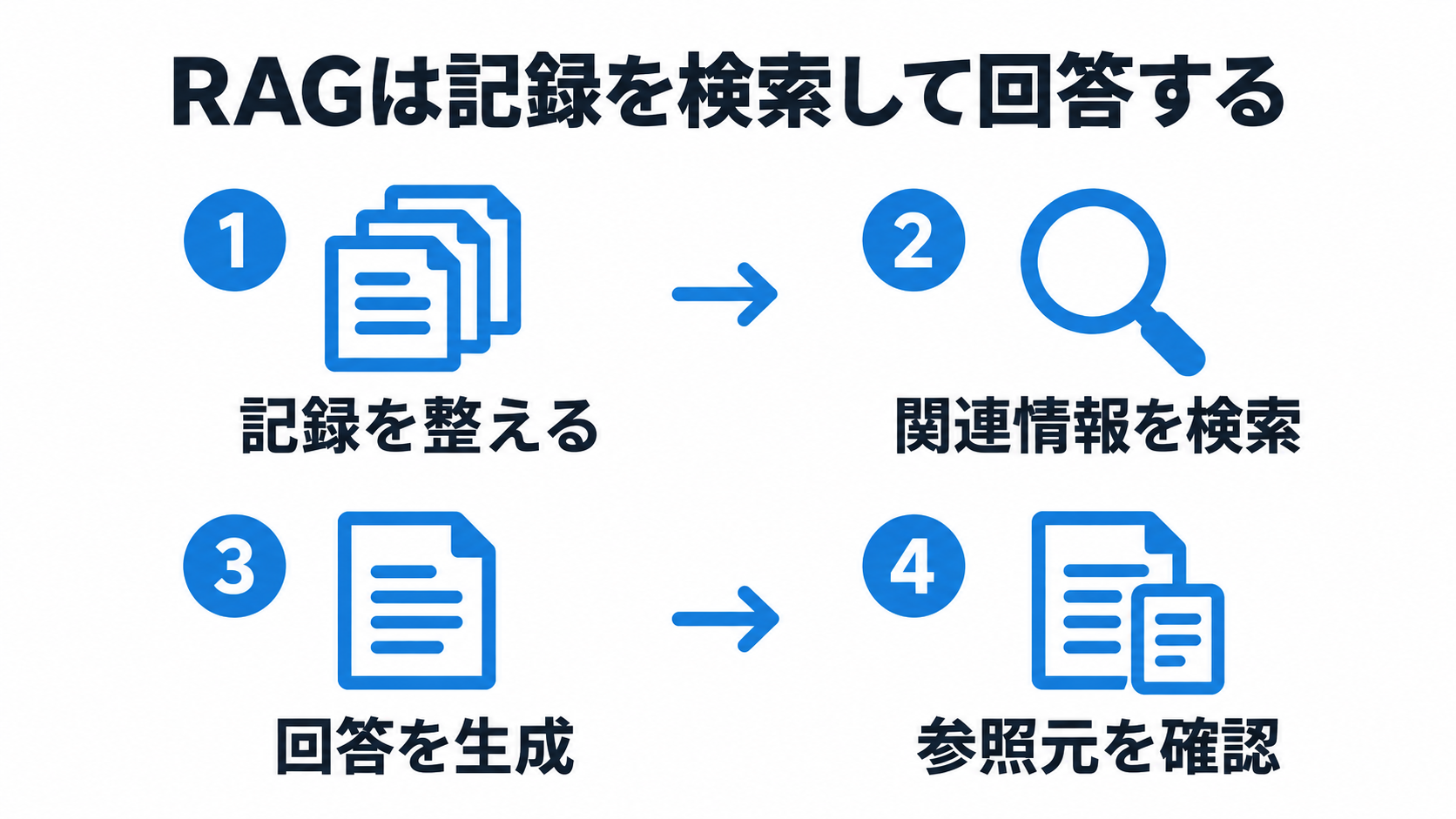
RAGでは、文書を検索しやすい形へ整えてから質問に使います。代表的な流れは次のとおりです。
- 議事録や資料を読み取る
- 文書を話題ごとの小さなまとまりに分ける
- 意味の近さを比べる数値表現に変換して保存する
- 質問に関連する部分を検索する
- 取得した部分を生成AIへ渡して回答を作る
文書を分けたまとまりをチャンクと呼びます。意味の近さを比べる数値表現への変換が埋め込みです。この数値を使うベクトル検索は代表的な実装ですが、RAGの検索方法は一つに限りません。回答を確認できるよう、会議名や日付、話者、原文へのリンクも対応付けておきます。
参照元:AWSのデータ取り込みの説明
文字起こしと要約や追加学習との違いと誤りが残る理由を知る
文字起こしは音声を文章にする機能です。要約はその内容を短く整理します。RAGは外部の記録を検索して回答に使う方法で、モデルそのものを調整する追加学習を必須としません。これらは役割が異なり、組み合わせて利用できます。
参照元:AWSのRAG解説
RAGを使っても、元の文字起こしが誤っていたり、必要な会議が検索対象から漏れていたりすれば、回答を誤ることがあります。古い決定を取得する場合や、AIが内容を言い過ぎる場合もあります。資料の更新と検索への反映を確認し、重要な判断では原文へ戻る必要があります。
内蔵機能と外部連携や独自構築を比較する
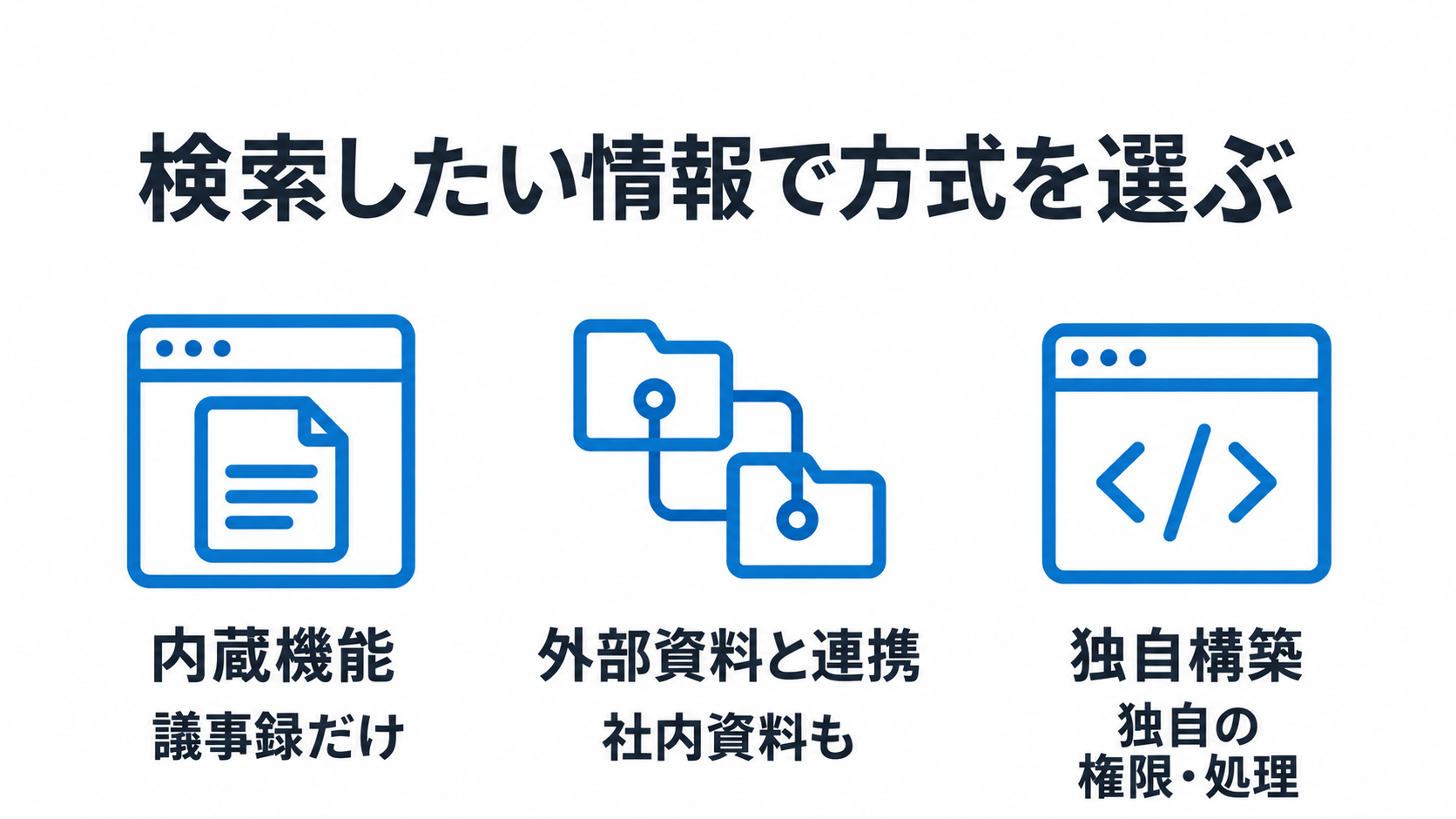
まず、検索したい情報の所在と、権限や更新を管理する担当者を整理します。方式は次のように絞れます。
| 方式 | 検討する場面 | 主な確認事項 |
|---|---|---|
| 製品の内蔵機能 | 議事録内の情報で足りる | 対象プラン、検索範囲、原文の確認 |
| 外部資料との連携 | 議事録以外の社内資料も使う | 取り込み方法、更新と削除、共有権限 |
| 独自構築 | 独自の権限や処理が必要 | 構築担当、継続保守、障害時の復旧 |
議事録内の検索で足りる場合は内蔵機能を検討する
必要な情報が既存の議事録サービス内にあるなら、内蔵機能から試すと判断しやすくなります。対象プランとノートの範囲を確認し、複数の会議をまたぐ質問や、回答から原文へ戻る操作を試します。
Rimoには閲覧権限のあるノートを使うAI検索があり、Notta Brainには複数の会議や資料を扱う機能があります。内蔵されていても、検索対象や利用枠が同じとは限りません。代表的な質問で不足する情報を特定してから、外部連携の必要性を考えます。
参照元:Rimo公式ガイド、Notta公式ガイド
社内文書やSlackも検索する場合は接続方式を選ぶ
提案書やSlackのやり取りも会議記録と一緒に検索したいなら、単発のアップロードで足りるか、継続的な同期が必要かを分けます。同期は、元資料の変更を検索側へ反映する処理です。たとえばRimo ナレッジAIは資料の取り込みを案内していますが、Slackログを資料として使う例を、Slackへの常時接続と同じには扱えません。
参照元:Rimo公式ガイド
検索と回答の仕組みを組み立てるサービスの例が、Amazon Bedrock Knowledge Basesです。文書の保存先であるS3と同期する構成があります。選定担当者は使いたい資料を整理し、情シスや開発担当者と、接続の可否、変更や削除の反映、利用者の権限、取り込み失敗時の担当を確認します。会議の録音や予約は別に用意する必要があります。
参照元:AWSのS3接続ガイド
独自構築では技術構成と権限や保守担当を決める
独自構築は、標準機能で満たせない要件があり、維持する担当を置ける場合の選択肢です。記録の取得、処理、保存、検索、回答、通知を分け、それぞれの設定と復旧を誰が担うか決めます。
エアークローゼットの公開事例では、クラウド上の処理や保存先、Slackへの通知などを組み合わせています。同じ構成を採る必要はありませんが、接続先の変更や再処理を含む保守は必要です。業務側は質問と共有範囲を決め、情報システム担当や委託先は権限と継続運用を設計します。
参照元:同社の実装事例
会議の準備から記録と通知までの仕組みを設計する
ここからは、情シスや開発担当者と確認する内容です。会議の準備から記録の完成と共有までをつなぎ、通知が止まる、同じ記録が重複するといった問題に備えます。以下はエアークローゼットの実装を参考にした確認項目です。内蔵製品を選ぶ場合は、提供会社に任せる範囲と自社の担当を整理します。
参照元:公開された実装事例
会議室の作成と予約を準備しカレンダーやブラウザの操作につなげる
会議の準備は、普段使うカレンダーやブラウザの操作につなげると、記録の設定を確認しやすくなります。同社は、ブラウザの追加機能であるChrome拡張とカレンダーを使い、Meet会議の作成につなげる構成を紹介しています。会議室を事前に用意し、利用時の準備を減らす設計もあります。
自社では、会議を開く担当者と普段の予約手順をたどり、予定に会議URLが入るか、誰が録音を始めるか、記録する会議を選べるかを確認します。会議室の事前用意は選択肢の一つであり、すべての組織に必要な機能ではありません。
所有者と権限委任や参加者の照合条件を確認する
異動や退職後も必要な記録を使えるよう、会議を作る人、記録を所有するアカウント、閲覧できる人を分けて決めます。選定担当者は共有したい相手を整理し、情シスと保存先や管理担当を決めます。
Google Workspaceで権限委任を使う場合は、情シスに権限の範囲を設計してもらいます。権限委任は、管理者がアプリに利用者の代わりに処理する権限を認める仕組みです。プログラム用のアカウントをサービスアカウントと呼びます。通常の利用者と同じ設定が適用されるとは限らないため、その違いも相談します。
参照元:Google公式資料
招待者、実参加者、Slackの所属者を照らし合わせると、記録を共有する相手を整理できます。ただし、参加した事実だけで全資料を共有せず、会議の責任者と、外部参加者や代理参加も含めた共有方針を決めます。その方針どおりに閲覧できるかは、管理者と確かめます。
会議終了と録画や文字起こしのイベントを受け取り段階的に通知する
記録がまだ使えない段階で、完成したと誤解されないように通知を分けます。会議終了と、録画や文字起こしの完成は別の出来事です。処理のきっかけを知らせる通知をイベントと呼びます。終了のイベントを受けても、すべてのファイルが完成したとは限りません。
現場への通知も「会議が終了した」「文字起こしを確認できる」など、準備できた内容に合わせて分けます。別の回の記録を送らないよう、会議室と開催回はそれぞれ識別子で区別します。識別子は、会議や開催回を見分ける番号などです。同じ会議室を再利用する場合も区別できる設計になっているか、開発担当者に確認します。通知先の人が元記録を開けることも試します。
購読の更新と重複防止や再処理と保存構造や転送方法を決める
記録や通知が途中で止まっても使える状態へ戻せるよう、失敗後の復旧まで担当者と決めます。会議の完了などの通知を受け取るための登録を、ここでは「購読」と呼びます。この登録には期限があります。
- 通知を受け取る購読を期限前に更新し、失敗を担当者へ知らせる
- 同じイベントを複数回受けても、通知や保存を重複させない
- 閲覧権限を付け終えたかも含め、どこまで処理が完了したかを記録し、途中からやり直せるようにする
- 元ファイルと検索用データを会議の識別子で対応付ける
- 大きな録画は少しずつ転送する方式も検討し、コピー先でも保存期間と削除を管理する
Google Workspaceでは、購読の期限が切れると更新して再開することはできず、登録し直す必要があります。期限は設定によるため、情シスや開発担当者に更新時期を確認します。処理は、完了済みのものを繰り返さず、途中で失敗したものをやり直せるようにします。
参照元:Googleの購読管理、実装事例
検索する情報と権限をそろえて運用する
会議で決めたことを次の仕事に使うには、原文と共有範囲をたどれることが大切です。取り込む量を増やす前に、内容を正しく読み取れるか、発言の前後が分かるか、閲覧権限と資料の更新が反映されるかを、運用担当者と確かめます。
音声と議事録や画面共有から必要な情報を取り込む
取り込む情報は、答えたい質問から選びます。画面に表示した金額や図の注記などは、音声の文字起こしだけでは残らない場合があります。
エアークローゼットの事例では、録画からの文字起こしや画面共有の内容も扱っています。ただし、動画や画像から何を読み取れるかは製品と構成によります。試用では、実際の共有資料を使い、重要な数字や固有名詞が検索結果に正しく出るか原本と照合します。読み取れない箇所があれば、対応形式と読み取り範囲を提供会社や構築担当者に尋ねます。
参照元:公開された実装事例
案件と日時や話者を残して分割と検索の単位を設計する
文書を分割しても、案件、開催日、話者、原文へのリンクを追える状態にします。たとえば値上げを提案した会議と承認した会議が別の日なら、発言の一部だけでは提案を決定と取り違える可能性があります。
話題や結論のまとまりで分け、前後を少し重ねる設計もあります。固定の文字数を万能な基準にせず、条件や否定が切り離されていないかを見ます。独自構築では開発担当者に分割結果の点検を依頼し、内蔵製品では実際の質問で発言の前後を踏まえた回答になるか試します。
参照元:AWSの取り込み工程、実装事例
参加者や所属とフォルダの閲覧権限を検索時にも適用する
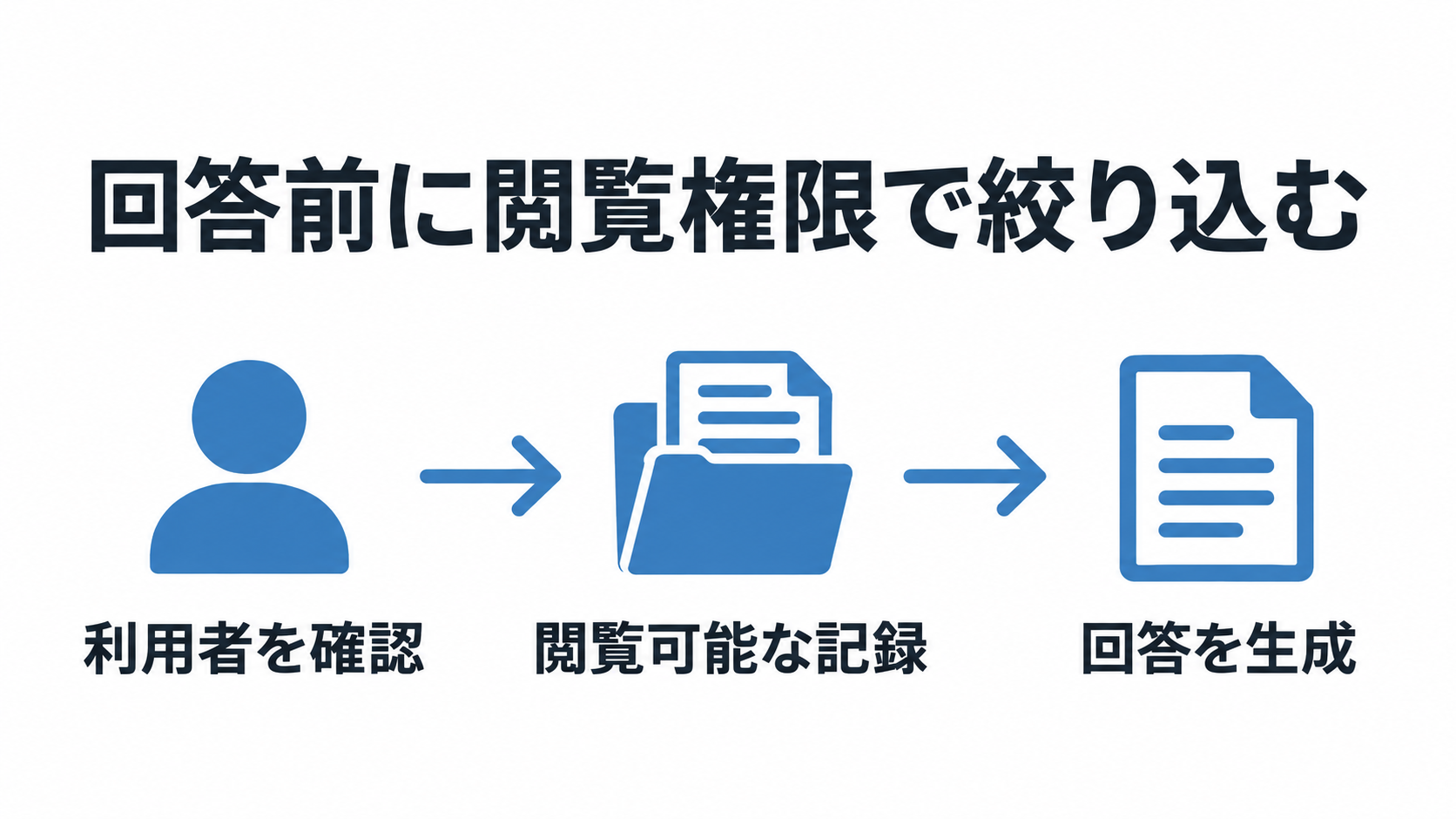
共有を認めた範囲で記録を活用するには、回答を作る前に、質問者が閲覧できる情報へ検索範囲を絞る必要があります。Rimoは、閲覧権限のあるノートを対象にします。
参照元:Rimo公式ガイド
一方、Amazon Bedrock Knowledge BasesのS3接続では、データを取り出す権限を持つアプリなどが、同期済みのデータを取得できます。元資料の権限だけでは利用者別の制限は完成しません。利用者本人かを確かめる認証と、見せる記録の絞り込みを、情シスや開発担当者に設計してもらいます。
参照元:AWS公式ガイド
異動や共有先の変更後は、回答本文だけでなく、資料名や参照リンクに許可されていない情報が出ないかも確かめます。
更新と削除や処理状況を監視しプロジェクト情報へ広げる条件を決める
変更前の決定を答えに使い続けないよう、元資料を変更したら、検索側にも反映されたかを運用担当者が確かめます。AWSのS3接続も、追加、更新、削除を検索用データへ同期する仕組みです。
参照元:AWS公式ガイド
管理担当が最後の取り込み時刻、失敗した処理、遅れを把握し、必要に応じて再実行できるようにします。元資料の削除と、複製や履歴の削除は分けて扱います。会議だけの試行で更新と権限を維持できてから、Slackやプロジェクト資料へ広げると、管理箇所が増えた際の負担を判断できます。
RAGの質問から回答の参照元と履歴を確認する
回答から元の会議をたどれると、決定の経緯を関係者へ説明しやすくなります。ここではRimoのAI検索を例に、検索対象、原文、履歴を確かめる流れを見ていきます。公式ガイドに記載された操作で、ナレッジAIやActionsとは分けて確認します。
参照元:Rimo公式ガイド
対象プランとロールや参照できるノートとタブを確認する
AI検索の対象は法人、チーム、プロです。利用者の役割や権限を表す「ロール」にかかわらず利用できます。ただし、検索できるのは閲覧権限のあるノートです。他人の全ノートを見られる機能ではありません。
個人フォルダは自分のノート、鍵付きフォルダは自分がそのチームに所属している場合が対象です。ノート内では、最初に表示されるタブ、議事録タブ、文字起こしを参照します。情報が見つからないときは、質問を変える前に、元ノートが自分に共有されているかと対象タブを確かめます。共有されているはずなら、ノートの所有者や管理者に閲覧設定を尋ねます。すべてのタブや外部資料が対象だと考えないことが大切です。
質問を始めて回答のリンクや一覧から元の記録を開く
ノート一覧の検索欄から「AIで検索」を開き、質問を入力して送信します。チームフォルダも指定できます。たとえば「A案件の6月の会議で、納期を変更した理由を教えて」のように、案件と時期を含めると確認先を絞りやすくなります。
回答後は「○件のノートを検索」の一覧や、回答内のリンクから元のノートを確認します。リンクのプレビューや右側のパネルから内容を見て、別タブでも開けます。会議の日付と発言の前後を読み、その箇所が回答を支えているかを確かめます。リンクが付いていることだけでは正確さの確認は終わりません。
追加質問と新規チャットや履歴の名前変更と削除を使い分ける
同じ論点を掘り下げるなら追加質問を使い、別案件なら新しいチャットを作ると整理しやすくなります。「その判断が確定した会議はどれか」と質問を続ける場合も、示された原文を確認します。
チャットのメニューでは名前変更と履歴削除ができます。名前は最大100文字で、空欄は保存されません。案件名と論点を組み合わせると後で見つけやすくなります。ただし、履歴の削除と元ノートの削除は別の操作です。履歴を消しても原音声や検索用データまで消えるとは限りません。元の記録も削除したい場合は、管理者と製品の案内を見て、保存期間や削除の対象を確かめます。
導入事例から使い方と組織への広げ方を考える
事例は、自社で試す用途と進め方を考える材料になります。四日市市のexaBase 生成AIの公開インタビューを、記録の検索、選定条件、組織への展開という三つの観点で見てみましょう。
参照元:提供会社による導入事例
議会会議録から日時と発言者や過去の答弁を確認する例を見る
四日市市の事例では、議会会議録から関連する質問をした議員や時期を探す使い方が報告されています。過去の答弁と矛盾しない対応を考える際に、誰がいつ何を述べたかをたどる用途です。
社内業務へ置き換えるなら、顧客との前回の合意や、仕様変更の理由を後任者が確認する場面が考えられます。これは応用例で、同じ効果が実証されたという意味ではありません。記録の回答をそのまま対外的な判断にせず、元の発言と後続の修正を人が確認します。
安全性と使いやすさや料金を自社の条件に置き換える
社内で使えるかを説明するには、音声認識、検索と回答、保存、共有、削除ごとの条件を提供会社から集めます。社内の情報管理ルールに合うかは、情シスや法務などの担当部署に判断を依頼します。国内での保存や認証の取得だけで、全機能の処理条件が決まるわけではありません。
たとえばRimoの要約用外部APIは、要約を別のサービスへ依頼するための接続口です。その学習利用や保持の説明が、AI検索やナレッジAIの全処理にも当てはまるとは限りません。
参照元:Rimoのセキュリティ説明
Nottaは音声認識以外のAI機能について、全プランで学習用にデータを提供しないと案内しています。音声認識の学習なし環境はビジネスPlusとエンタープライズが対象です。学習に使うかとサービス内に保存するかは、提供会社の案内で別々に確かめます。
参照元:NottaのAI学習の説明
使いやすさは現場が原文まで確認できるか、料金は人数と利用量に合うかで比べます。事例の契約条件を、そのまま現在の自社の費用には当てはめません。
推進役と研修や支援を用意し効果と制約を確認する
利用を広げる際は、質問例を作る推進役と相談先を用意します。四日市市は330人のDX推進リーダーから始め、導入4か月後に利用者が650人になったと公開インタビューで報告しています。これは利用者数の報告で、回答精度や業務削減の効果を示す値ではありません。
参照元:導入事例
講習動画の共有も紹介されています。一方、勉強会は今後の構想として語られています。自社では、質問例、原文の確認手順、誤回答や権限の問題を相談する窓口をそろえ、人が最終判断する範囲と支援の負担を確かめます。
製品と導入方式を同じ条件で比較する
検索したい資料と共有範囲をそろえ、記録から回答、その後の作業まで、どこを製品が担うか比較します。機能名や月額だけで順位を付けず、自社が管理する部分も見ます。
RimoのAI検索とナレッジAIやActionsを分ける
Rimoの三つの機能は、次のように分けて検討します。
| 機能 | 主な役割 | 確認する条件 |
|---|---|---|
| RimoのAI検索 | 閲覧できるノートから検索して回答する | 対象ノートとタブ、閲覧権限 |
| Rimo ナレッジAI | PDFやWordなどの資料を取り込んで活用する | 対象プラン、取り込み方法、資料の権限 |
| Rimo Actions | タスクと計画を提案し、作業の実行につなぐ | 利用者の確認と実行指示、連携設定 |
公式案内の対象は法人、チーム、プロです。法人ではActionsは有料オプションで個別の有効化が必要で、ナレッジAIも個別の有効化が必要です。ナレッジAIも使う場合は、Rimoのノートと同じ権限や保存条件になるか、取り込む資料を示して提供会社へ確認します。
参照元:ナレッジAIの説明、Actionsの説明
Notta Brainや外部のRAGサービスを検索対象と接続条件で比べる
Notta Brainでは、複数の会議や資料を扱い、入力欄の@から対象を選べます。検索したい記録を指定できるかを試すと、内蔵機能で足りるか判断しやすくなります。
参照元:Notta Brainの説明
外部ファイルのアップロードはWeb版で利用します。チャットへ直接添付したファイルはそのチャットでの利用に限られ、ライブラリへ自動保存されません。チームで使う資料の保存場所である共有データベースとは、扱いが異なります。
PDFには個別の権限管理がなく、内部共有設定が適用されます。設定の変更は新しくアップロードするPDFが対象で、既存PDFの権限はその変更だけでは更新されない点に注意が必要です。
参照元:ファイルと権限の公式ガイド
一方、Amazon Bedrock Knowledge Basesのような外部基盤は、文書の同期や利用者別の閲覧制限を、情シスや開発担当者と設計します。録音から共有までを備えた議事録製品とは担当範囲が異なるため、接続できる資料と運用する人を合わせて比較します。
参照元:AWS公式ガイド
録音量と人数やAI利用枠に構築と運用保守の費用を加える
総費用は、録音量、人数、AI利用枠、追加機能、構築と保守を合わせて比べます。Rimoは法人が見積もり対象で、AI利用枠にもプラン差があります。この枠を数える単位がクレジットです。たとえばチームの1〜5IDは全体で1,000クレジットの枠です。
参照元:Rimoの料金ガイド
チームのクレジットがいつ付与されるかは、契約前に確認します。Actionsを使う場合は、追加費用の有無や利用枠と、AIクレジットが適用される範囲も提供会社へ確認します。
NottaビジネスPlusには、1契約アカウントあたり月間8,000クレジットが含まれます。Brainの追加購入と利用枠込みのプランを分け、各社のクレジット数を同じ処理量として比較しないようにします。
参照元:Nottaのプラン一覧
外部基盤では構成に応じたモデル利用、保存や検索、解析などの費用に、構築担当と保守担当の時間を加えます。
参照元:AWSの料金
試用も条件をそろえます。Rimoのプロ等の1週間の試用と、文字起こしプランの音声60分は別です。法人の試用は提供会社へ相談します。カードを登録する場合は、申込み時の自動課金条件も確認します。
参照元:無料トライアルの案内
小さな範囲で回答と運用を試して導入判断をする
まずは共有条件が明確な少数の会議を使い、同じ記録と質問で候補を試します。回答の読みやすさだけでなく、原文、権限、更新、担当者の負担まで確かめると、展開の条件を決められます。
同じ記録と質問で参照元の正確さと新しさを確認する
試用では、回答の参照先が内容を支えているかを見ます。「決定した日」「変更した理由」「現時点の担当者」など、事実の検索、複数会議の比較、最新の決定を確かめる質問を用意します。
リンクから原文を開き、日付、発言の前後、後の会議での修正を確認します。過去の経緯を尋ねる場合は、最新資料だけでなく当時の記録も必要です。
製品ごとの差を見直せるよう、質問ごとに次の項目を記録します。
| 項目 | 記録する内容 |
|---|---|
| 質問 | 入力した質問文 |
| 対象の会議 | 会議名と開催日 |
| 期待する確認先 | 答えの根拠になる原文の箇所 |
| 実際の回答 | 製品が返した回答と参照先 |
| 修正の要否 | 修正が必要かと、その内容 |
少数の試験結果を全社の精度として扱わないことも大切です。
答えがない質問と権限がない記録や削除後の挙動を試す
記録にない質問も試し、情報不足が分かる応答になるかを見ます。存在しない決定や担当者を補っていないか確認します。
権限は、閲覧できる人とできない人で同じ質問を試します。回答文、資料名、参照リンクに、許されていない情報が出ないかを確かめます。管理者だけの試験では一般利用者の条件を確認できません。
更新や削除の試験では、元資料、検索用データ、履歴を区別して記録します。元資料を消した後に検索や既存リンクから内容へ届かないかを見る一方、画面から消えたことをバックアップまでの即時消去と同じには扱いません。データ自体が削除される時期と保持期間は、提供会社に契約や機能別の仕様を示してもらい、情シスと確かめます。
確認時間と保守の負担を記録して展開条件を決める
導入は、原文を確認する時間と維持する負担を含めて判断します。利用料と合わせて比べられるよう、次の作業にかかった時間を記録します。
- 原文を開いて回答の根拠を確認する
- 回答の誤りや不足を直す
- 資料を取り込む
- 異動や共有先の変更に合わせて権限を変更する
- 取り込みや通知の失敗から復旧する
必要な確認を省いて得た時間短縮は、業務全体の改善とは分けて考えます。
試用結果を、選ぶ理由、残る確認事項、運用する担当に整理し、上司や関係部署へ説明します。用途を満たし、継続する担当を置けるなら、一部署から範囲を広げます。権限や削除に未確認の条件があれば、解消してから進めます。候補を絞る際は、検索機能に加え、録音、確認、共有、管理の機能をAI議事録サービスの総合比較表で比べると、日常業務に必要な条件も整理できます。料金や試用条件は各社の公式案内で確認します。