議事録作成に追われて、本来やるべき仕事の時間が削られている。そういう悩みを抱えている方は多いと思います。この記事では、AI文字起こしサービスのRimo(リモ)について、実際の口コミや筆者自身が検証した精度データ、料金プランの違い、どんな企業に向いているかまで、まとめて紹介します。
【結論】Rimoは日本語特化の高精度AI文字起こしツール

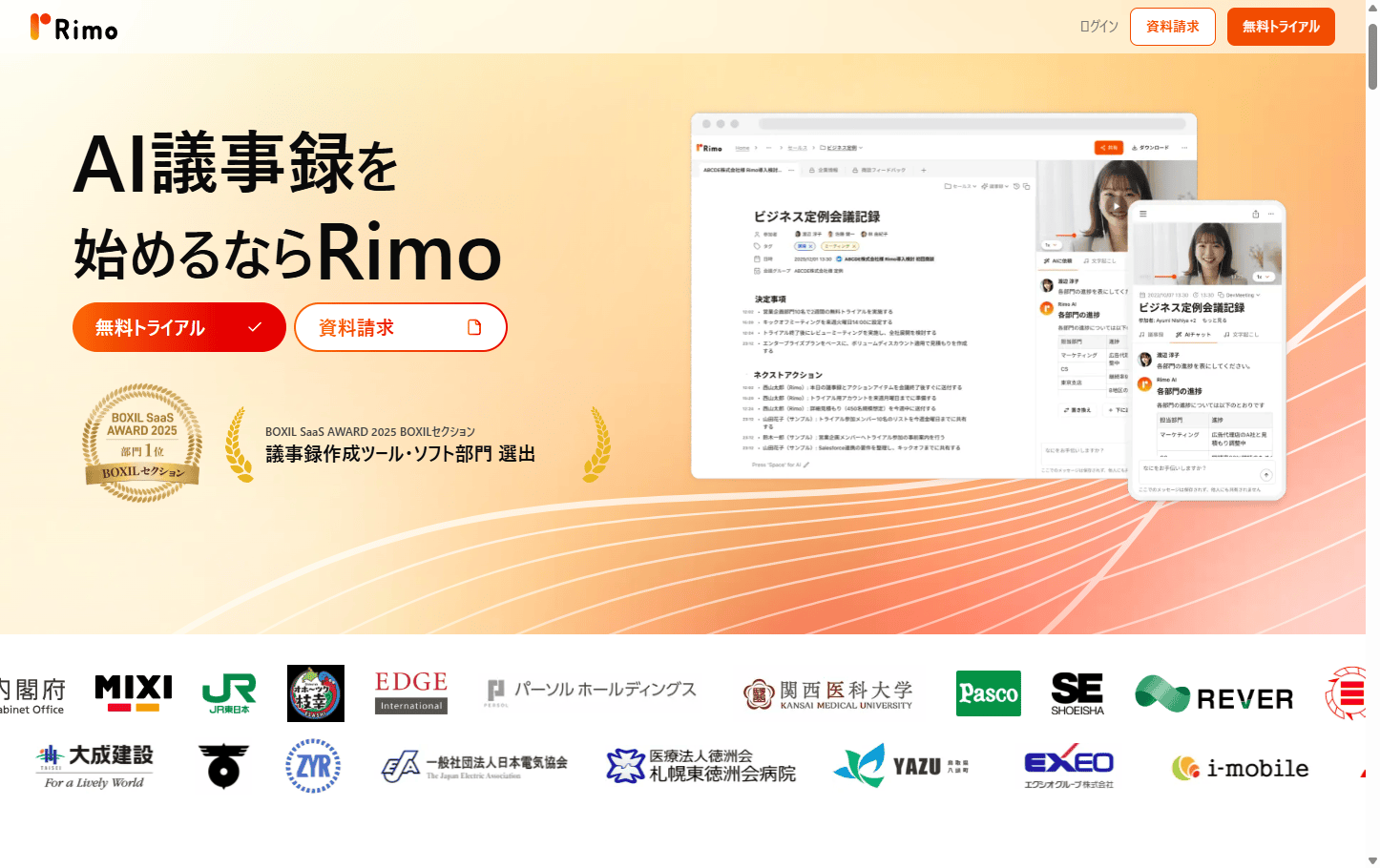
Rimoは、合同会社Rimoが提供するAI文字起こし・議事録作成サービスです。クラウド型で、日本語の音声認識に特化したAIエンジンを搭載しています。
結論から言うと、会議の議事録作成をラクにしたい方にとって、かなりおすすめなツールです。BOXILの評価は星4.45点、BOXIL SaaS AWARDでは安定性No.1・カスタマイズ性No.1・機能満足度No.1を含む19冠を達成しており、多くの企業での導入実績があります。
評価が高い理由として、日本語特有の言い回しや専門用語を文脈に合わせてテキスト化する精度の高さが挙げられます。さらに「えーと」「あの」といったフィラー(言い淀み)を自動で除去し、そのまま共有できる整った文章で出力してくれる点は、他ツールとの大きな差でもあります。
生成AIとの連携で決定事項やタスクを自動要約する機能、自社専用の議事録フォーマットをAIが自動適用するカスタムテンプレート機能も備えています。
さらに2026年3月には、新機能「Rimo Actions」をリリースしました。従来のAI議事録ツールが「会議の記録」で完結するのに対し、Rimo Actionsは会議の記録からその後の業務実行までをカバーする「会議AIエージェント」です。
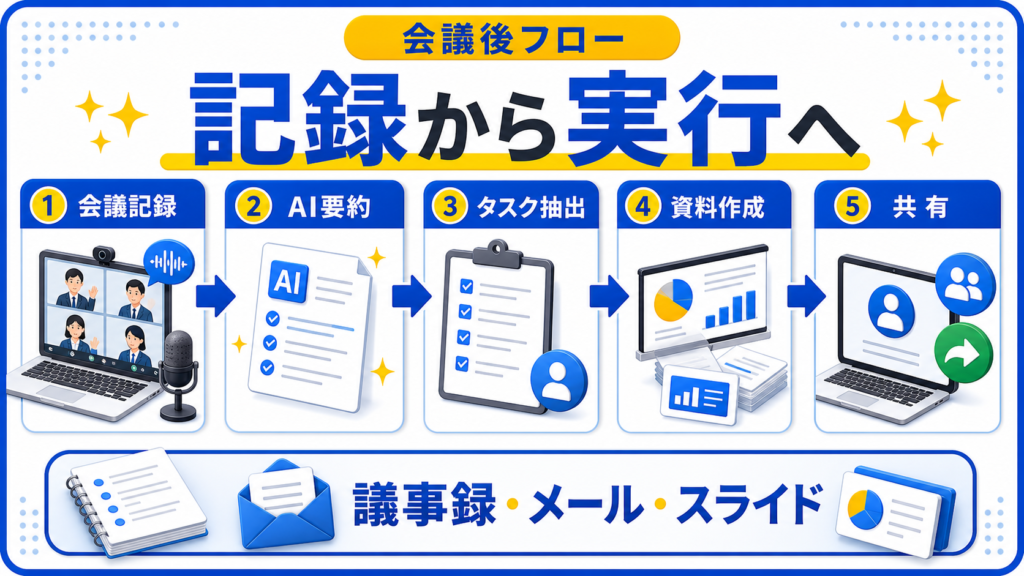
会議が終わると、AIが会議内容からタスクを自動で抽出します。ユーザーが確認・選択するだけで、以下のような成果物をAIがそのまま生成します。
- 議事録・報告書:会議内容を整理したドキュメントの自動生成
- 提案スライド:プレゼンテーション資料の自動作成
- フォローアップメール:会議後の連絡メール下書き
- 調査レポート:競合調査や市場分析のまとめ
- 比較表・データ整理:スプレッドシート形式での情報整理
Gmail・Slack・GitHubとの連携にも対応しており、生成した成果物をそのまま送信・共有できます。他のAI議事録ツールが「記録の自動化」にとどまる中、会議で決まったことをAIがそのまま実行するという点で、Rimoは次のステージに進んでいます。詳細は公式ページをご覧ください。
ZoomやTeamsなど主要なオンライン会議ツールと録画ボットを連携すれば、会議の記録から議事録の完成までをほぼ自動化できます。
Rimoの口コミ・評判まとめ
実際に使っているユーザーの声を整理しました。導入前の参考にしてください。
良い口コミ
全体的に、手作業の時間が減ったことと、操作のしやすさを評価する声が多く見られました。代表的なものをまとめると、次のとおりです。
- 文字起こし精度と時間短縮:日本語に特化していて、フィラーや相槌を自動除去した整った文章に仕上げてくれます。リアルタイムでテキスト化されるので、後から音声を聞き返す手間もなくなります。
- 操作性と付加機能:テキストをクリックすると、その部分の音声・動画がピンポイントで再生されます。話者分離機能が自動で働くため、誰の発言かが後からでも把握しやすい点も好評です。
特に「修正の手間が大幅に減った」という声は共通して多く、実務での使い勝手の良さが伝わってきます。
悪い口コミ
少数ではあるものの、AIの技術的な限界やシステム面に関する指摘もあります。導入前に把握しておくといいポイントをまとめました。
- 最終確認は人の目が必要:精度は高くても完璧ではなく、同音異義語や新しい固有名詞の誤変換は起こります。正式に共有する前に一度確認する運用は必要です。
- 同時発言に弱い:複数人が同時に話す場面では、話者の識別精度が下がる傾向があります。
- オンプレミス非対応:クラウド版のみの提供なので、外部サーバーの利用が禁止されている企業では導入が難しいです。
いずれも「使えない」レベルの問題ではなく、運用でカバーできるものがほとんどです。
Rimoを実際に使ってみた感想
口コミだけでは伝わらない部分もあるので、筆者が実際の業務環境で検証した結果もお伝えします。「高精度」「使いやすい」という評判が本当かどうか、日常的なビジネスシーンを想定して確かめました。
検証環境と使用した音声データ
普段使っているZoomで、RimoのWeb会議録画ボットを使って録画しました。
音声データは約5分間の社内会議の録音で、参加者は2名。清掃当番の実施状況と改善策の検討という、ごく一般的な業務連絡を想定しました。専門用語は少なく、辞書機能は使わず初期状態でのAIの認識精度を測っています。
文字起こしの結果
※本検証の精度は、原文との文字一致率で算出しています。フィラー(「えっと」「あの」等)を自動除去するツールでは、除去された分が「不一致」としてカウントされるため、精度が低く見える場合があります。
全体で707文字の音声データに対し、AIが誤認識した文字数は31文字でした。計算すると文字起こし精度は約95.6%です。
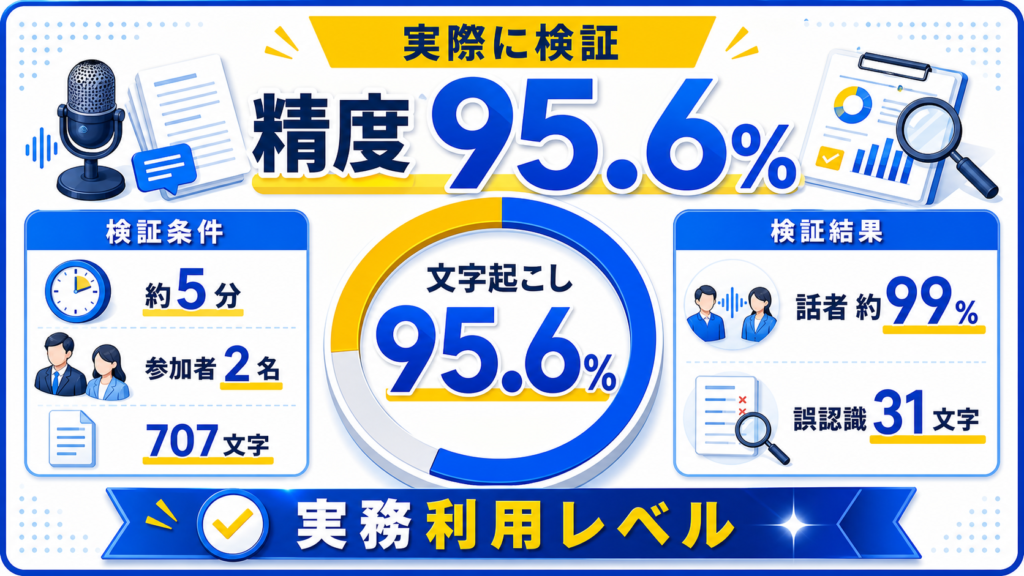
なお、Rimoの公式ベンチマークではエラー率3%(精度97%)が報告されており、今回の検証結果もそれに近い水準でした。今回は5分間・707文字という短めの音声データによる検証なので、大規模データとは条件が異なる点はご留意ください。どんな箇所でつまずきやすいか、誤変換の具体例を下の表にまとめました。
| 正しい発言内容 | RimoのAIによる誤変換の結果 | 誤変換の傾向と分析 |
|---|---|---|
| 1件 | 意見 | 数字と単位の組み合わせを、同音の一般名詞として誤認識したと考えられます。 |
| 伴走 | 伴奏(2回)、判そう(1回) | 同音異義語の文脈判断ミスです。ビジネス用語としての「伴走」の認識が弱かったと推測されます。 |
| 必要 | っていうよう | 発音がやや不明瞭だったため、まったく別の音のつながりとして認識された可能性があります。 |
| 15 | 中5 | 「じゅうご」という数字の聞き取りエラーが発生しました。 |
| Cさん、Dさんなど | 3(5回) | アルファベットに続く「さん」という敬称を、数字の「3」として誤変換する傾向が見られました。 |
同音異義語や敬称の処理に若干の弱点はありましたが、文脈が崩れるような大きなエラーは少なく、実務で使えるレベルです。話者識別精度も約99.0%と高く、フィラーも自動除去されてそのまま読めるテキストが出力されました。
Rimoの基本的な使い方
実際のWeb会議で利用した手順を紹介します。
ステップ1:Web会議の録画を開始する
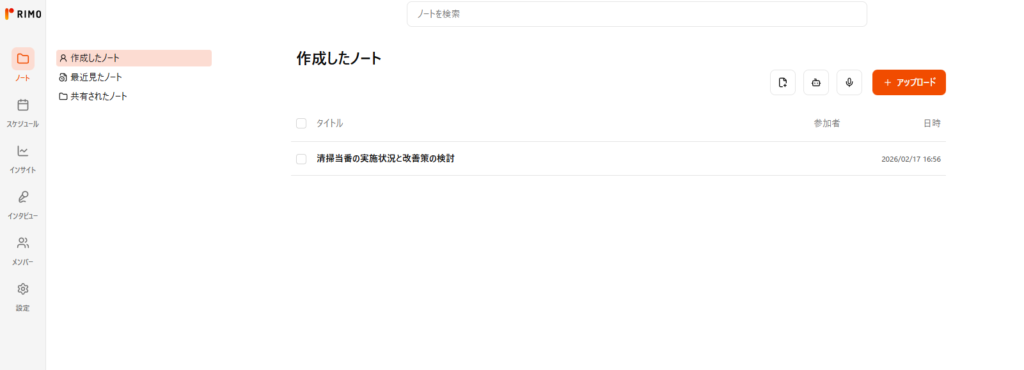
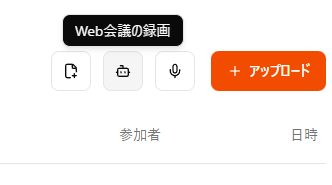
まずRimoのホーム画面を開き、「Web会議の録画」ボタンをクリックします。
ステップ2:録画ボットを入室させる
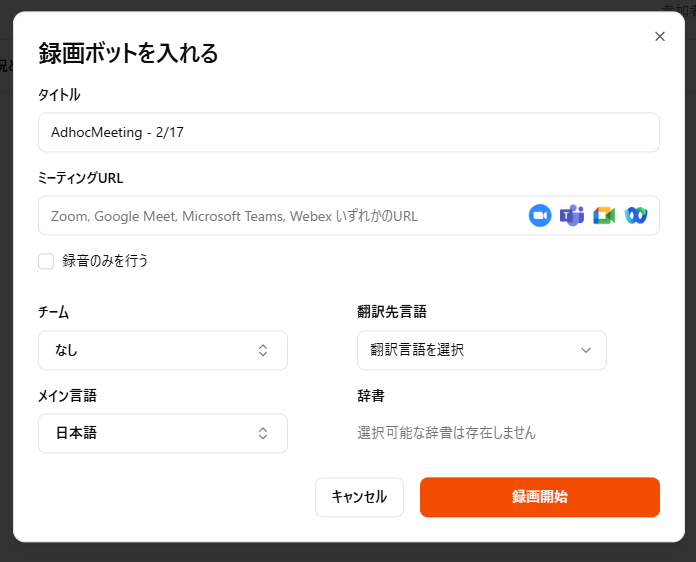
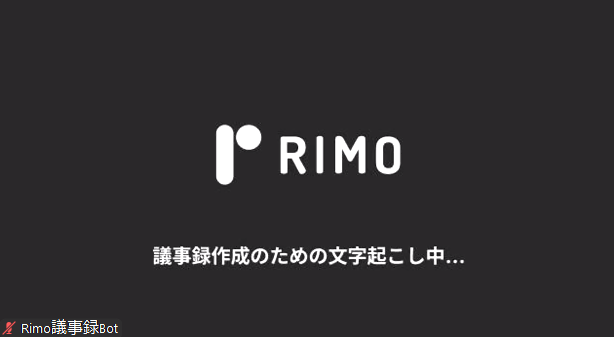
「録画ボットを入れる」という画面で、Zoom・Google Meet・Microsoft Teams・WebexのどれかのミーティングURLを入力して「録画開始」を押します。すると実際の会議画面に「Rimo議事録Bot」という参加者として入室してきます。
ステップ3:生成されたノートとAI要約を確認する
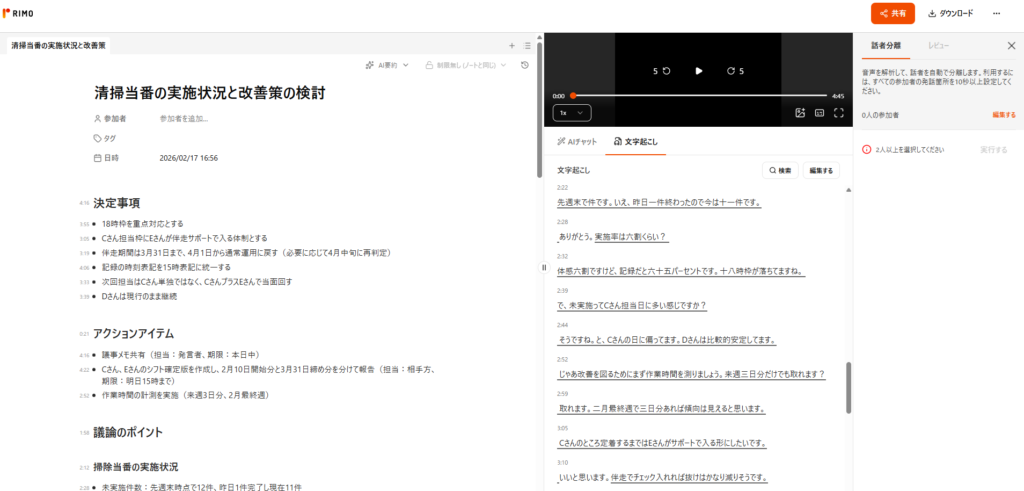
録画が終わると、ホーム画面に新しいノートが自動で作成されます。クリックすると、AIによる要約と文字起こしが表示されます。要約は「決定事項」「アクションアイテム」「議論のポイント」などの見出しつきで箇条書き整理されていて、そのまま共有できるクオリティです。
ステップ4:話者分離の設定をする(初回のみ)
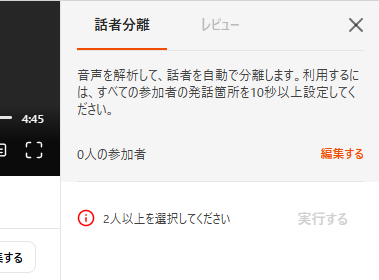
誰が話したかを自動識別する「話者分離」の設定です。話者分離の「編集する」をクリックして参加者を2人以上追加します。
文字起こしされたテキストの中から、各話者の発話箇所を10秒以上ずつ指定して「保存」します。最後に「実行する」をクリックすると音声解析が行われ、会議全体の話者が自動分離されます。
実際に使ってみて気になった6つのこと
今回の検証を通じて、使ってみて気になった点を6つ書きます。
- UIの完成度が高い:画面設計がしっかりしていて、迷わず操作を進められました。
- 文字と話者の認識精度がどちらも高い:文字起こし約95.6%、話者識別約99.0%を実際に確認しました。実用性は十分です。
- 要約の見やすさが秀逸:見出し+箇条書きで構成されていて、自動で目次も作られます。会議の振り返りがかなりラクです。
- 動画のタイムスタンプ連携が便利:箇条書きにタイムスタンプが付いていて、どこの発言かをすぐに特定できます。
- ボットの存在が視覚的にわかりやすい:会議室に録画ボットが入ってくるので、「記録中です」というのが参加者全員に伝わります。
- 初期設定に少し手間がかかる:話者分離の設定で最初に10秒の音声指定が必要です。一度やれば次からは不要なのですが、初回だけ少し面倒に感じました。
使っていてストレスがなかったというのが正直な感想です。初期設定の手間はありますが、それを差し引いても日常業務で使い続けられるツールです。
Rimoのメリット
口コミと実際の検証を踏まえて、Rimoを使うメリットをまとめます。
- 日本語特化の高精度AIと自動フィラー除去で、そのまま共有できる「読める議事録」が作れる
- 会議終了後にAIが自動で要約してくれるので、情報共有がすぐできる
- 主要なオンライン会議ツールと連携して、記録漏れを防げる
- ISO/IEC 27001(情報セキュリティ)とISO/IEC 27017(クラウドセキュリティ)の2認証を取得。サーバーは完全国内運用で、データが海外に出ることがないため、機密情報を扱う法人でも導入を検討しやすい
- ユーザーデータをAIモデルの学習に使用しない方針なので、会議の内容が外部に流用される心配がない
特にセキュリティ面は、法人での導入可否を左右するポイントです。完全国内サーバー運用とISO 2認証の組み合わせは、情報管理基準が厳しい企業でも安心材料になります。
Rimoのデメリット
優れたツールですが、導入前に知っておきたい注意点もあります。自社の環境と合うかどうか、以下の表で確認してください。
| システムの特性(メリット) | 留意点・デメリット | 対策案 |
|---|---|---|
| 高精度な自動文字起こしができる | 精度は100%ではなく、人手による最終確認が必要 | 重要な会議録は担当者が目を通してから共有するルールを作る |
| クラウド経由で手軽に導入・共有できる | オンプレミス環境には非対応 | 自社のセキュリティ規程でクラウドサービスの利用可否を事前に確認する |
| 月額制で豊富なAI機能を使える | 利用頻度が極端に低い場合は費用対効果が悪くなる | チーム全体の想定利用頻度でコストシミュレーションをしてみる |
| 話者分離や要約がAIで自動化される | 話者分離の初期設定(10秒の音声登録)や連携設定など、初回のみ手間がかかる | まずテスト会議で操作に慣れておく |
完全に人の手を不要にするツールではありませんが、運用の工夫でカバーできる範囲です。「議事録作成の土台を自動で用意してくれるアシスタント」として使うと、うまくはまります。
Rimoの料金プランと導入方法
実際に使う際の料金体系と導入手順をまとめます。
無料トライアルの使い方
公式サイトから無料アカウントを作成してすぐ使えます。プロプランは7日間無料トライアル(クレジットカード不要)でAI要約を含む全機能を試せます。
有料プランの料金と機能
トライアルで手応えを感じたら、目的に応じて有料プランへ移行しましょう。個人・チーム向けと、全社導入向けの法人プランの2軸で展開されています。
| プラン名 | 想定ユーザー | 料金の目安(2026年時点) | 主な機能 |
|---|---|---|---|
| プロプラン | 個人・日常的にオンライン会議を行うビジネスパーソン | 月額4,950円(税込)※年払い最大33%OFF | Web会議ボット連携・AI自動要約・AIチャット機能が利用可能。 |
| チームプラン | チームで議事録を共有・共同編集したい組織 | 月額6,600円×アカウント数(税込)※年払い最大33%OFF | プロプランの全機能に加え、チームフォルダでの共同管理・複数メンバーへの招待が可能。 |
| 法人プラン | 複数部署・全社での情報共有を進めたい企業 | お見積り(11アカウント〜) | 全機能に加え、専門用語辞書登録・高精度話者分離・一括ユーザー管理・SSO・IPアドレス制限・請求書払い対応。 |
法人プランの料金は利用人数や追加オプションによって変わります。正確な見積もりは公式サイトからお問い合わせください。
Rimoはこんな企業・人におすすめ
特徴と料金体系を踏まえて、導入効果が出やすいケースとそうでないケースを整理します。
導入すべき企業・シーン
Rimoは次のような企業・用途に特に向いています。
- 会議が頻繁にある企業:議事録作成の手間が大幅に減り、情報共有がスムーズになります。
- ヒアリングやインタビューが多い職種:音声とテキストが連動するUIで編集作業が早くなります。
- リモートワークを進めているチーム:会議に参加できなかったメンバーも後から文脈を正確に把握できます。
- グローバル企業:30以上の言語の文字起こし・要約・翻訳に対応しており、多言語会議でも使えます。
- 情報管理基準が厳しい法人・官公庁:完全国内サーバー運用・データ海外移転ゼロ・ISO/IEC 27001&27017取得で、セキュリティ審査にも対応しやすい環境です。
実際の導入事例として、清水建設株式会社東北支店では、これまで「録音した音声を全部聴いて手打ちで記入する」という完全人力の議事録作成を、残業してこなしていました。
Rimoを導入してからは「録音→文字起こし→AI要約→微修正→コピペ」という5ステップで議事録が完成するようになり、作業負担が大幅に軽減されたといいます。さらにRimoと協力して自社の定例会議フォーマットに合わせたカスタムテンプレートを開発し、現在は東北支店全体で活用が広がっています。
利用を避けた方がいいケース
一方で、次のような状況では効果が出にくい、またはそもそも使えない場合があります。
- クラウドサービスの利用が禁止されている企業:オンプレミス環境には非対応です。
- 議事録を作る機会がほとんどない個人・チーム:月額費用に見合うかどうかを先に確認しましょう。
- AIに完璧な精度を求める方:最終確認の手間をなくしたいという場合はストレスになることがあります。
向き・不向きをざっくり言うと、会議が多い法人ほど費用対効果が出やすく、個人利用や年数回しか会議がないケースでは使い切れない可能性があります。
まとめ
検証を通じて、高評価な口コミは概ね事実だと感じました。約95.6%の文字起こし精度とフィラー除去による整文出力、AI自動要約の組み合わせは、議事録作成の手間をかなり減らしてくれます。
完全に人の手が不要になるわけではないですが、議事録に使う時間をとにかく短くしたいという方にはおすすめです。まずは無料トライアルで自社の音声データを使って精度を確かめてみてください。
AI議事録ツールはサービスによって料金や機能がかなり違います。まずはご自身の使い方や条件を整理した上で、比較検討してみてください。当サイトの他ツール比較記事もぜひ参考にしてみてくださいね。